ChatGPT Images 2.0とは何か|できること・変わった点・使いどころを詳しく解説
ChatGPT Images 2.0の最新情報をもとに、できること、従来との違い、向いている使い方、注意点を整理。画像生成と画像編集をこれから使う人にも分かりやすく解説します。
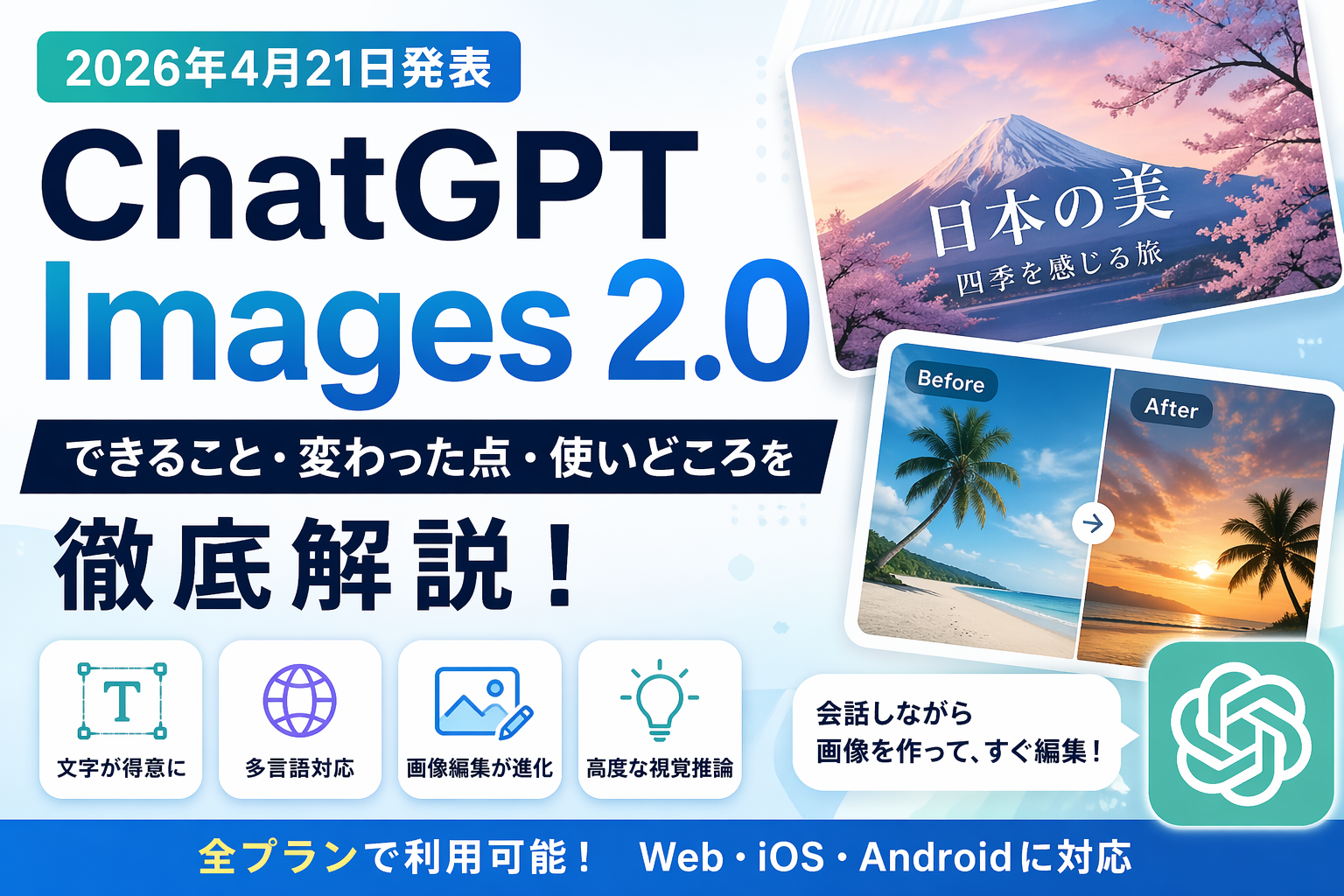
画像生成AIが増えすぎて、結局どれが何に強いのか分かりにくい。そう感じている方は多いと思います。特にChatGPTを日常的に使っている人ほど、「画像もChatGPTでどこまでできるのか」「前より本当に使いやすくなったのか」が気になるはずです。そこでこの記事では、OpenAIの公式発表と公式ヘルプ、公式リリースノート、公式システムカードをもとに、2026年4月21日に発表されたChatGPT Images 2.0の中身を整理します。何が進化したのか、どんな場面で強いのか、逆にどこに注意すべきかまで、実用目線で落ち着いて確認していきます。
ChatGPT Images 2.0とは何か
結論からいうと、ChatGPT Images 2.0は、ChatGPT内で使える新しい画像生成・画像編集機能です。OpenAI公式サイトの発表では、テキスト描画の精度向上、多言語対応、高度な視覚推論が大きな進化点として示されました。OpenAI公式リリースノートでは、2026年4月21日付でChatGPT内への提供開始が案内されています。公式ヘルプでは、ChatGPT Images 2.0は全プランで利用できると案内されています。
この時点で大事なのは、単なる「絵を作る機能」ではなく、文字入り画像、既存画像の編集、指示に忠実なレイアウト生成まで含めて、ChatGPTの作業導線の中に統合されたことです。つまり、会話しながら画像を作り、そのまま直し、保存し、再利用する流れがかなり自然になりました。
メリットは、文章作成と画像作成を同じ場所で進められることです。ブログの見出し画像、SNS用バナー、説明図、商品のイメージカットなどを、別サービスに移動せずに作りやすくなります。デメリットは、万能ではないことです。細かい構図固定や完全な商用デザイン制作のように、厳密なピクセル管理が必要な用途では、専用デザインツールのほうが向く場面があります。
個人的な観察としても、画像AIは「出せるかどうか」より「直しやすいかどうか」が使い勝手を決めます。今回の2.0は、その直しやすさをかなり意識した更新だと受け止めるのが自然です。
公式に確認できる基本情報
- 情報源の種類は、OpenAI公式サイト、公式ヘルプ、公式リリースノート、公式システムカード
- OpenAI公式発表日は2026年4月21日
- OpenAI公式リリースノートでも2026年4月21日にChatGPT内提供開始が案内
- 公式ヘルプでは、ChatGPT Images 2.0は全ティアで利用可能と記載
- Web、iOS、Androidで利用可能と公式ヘルプに記載
ここをどう理解すべきか
- 画像生成単体の新機能というより、ChatGPTの作業フローに画像機能が深く組み込まれた更新
- 文章→画像生成→画像修正→再生成の往復がしやすい
- 初心者には導入しやすい一方、完全なデザイン制作ツールの代替とまでは言い切れない
- まずは「日常的な制作物をどこまで短時間で作れるか」で評価すると分かりやすい
何が進化したのか|従来より実用的になったポイント
一番分かりやすい進化は、文字を含む画像への強さです。OpenAI公式発表では、text renderingの改善が明記されています。これは、ポスター、見出し画像、図解、漫画風パネル、説明付きビジュアルなどで効いてきます。従来の画像生成AIは、雰囲気のよい画像は作れても、文字が崩れたり、スペルが乱れたりしやすい弱点がありました。ChatGPT Images 2.0は、この弱点の改善を前面に出しています。
次に重要なのが、多言語対応です。OpenAI公式発表では、多言語の文字表現も強化点として紹介されています。日本語ユーザーにとってはここが非常に大きく、英語前提の画像生成から少し前進したと見てよいでしょう。
さらに、OpenAI公式システムカードでは、世界知識、指示追従、細部と複雑性、密な文字の扱いが大きく前進したと説明されています。つまり、単純な一枚絵よりも、情報量の多い画像、複数要素を含む画像、構図と内容の整合性が求められる画像で差が出やすい更新です。
メリットは、実用品に近い画像を作りやすくなったことです。デメリットは、要求を盛り込みすぎると、かえって曖昧さが増えることです。高機能になるほど、指示の整理力が結果に影響します。
私の感覚でも、画像AIは性能が上がるほど「雑に頼んでもすごい」ではなく、「意図を丁寧に言葉にした人が得をする」道具になります。今回もまさにその方向です。
進化点として公式に確認できる内容
- テキスト描画の精度向上
- 多言語対応の強化
- 高度な視覚推論
- より強い指示追従
- 複雑なディテールや情報量の多い画像への対応強化
- 柔軟なアスペクト比への対応
- 透過背景への対応
- 既存画像の編集機能の強化
進化のメリット
- タイトル文字入りの画像を作りやすい
- 日本語を含む制作で以前より試しやすい
- 図解や説明画像の精度が上がりやすい
- ブログ、SNS、資料づくりに転用しやすい
- 画像の再編集前提で運用しやすい
進化のデメリットと注意点
- 文字が強くなったとはいえ、最終確認は必要
- 一発で完璧に決まるとは限らない
- 情報を詰め込みすぎると破綻しやすい
- 細部の整列や余白管理はまだ人間のチェックが有効
- 厳密なブランドガイド準拠の制作では別途調整が必要
ChatGPT Images 2.0でできること
できることは大きく3つあります。新規画像の生成、既存画像の編集、会話の流れの中での再生成です。OpenAI公式ヘルプでは、テキストから新規画像を作れること、既存画像をアップロードして編集できること、選択ツールで一部だけ変えられることが説明されています。
これにより、たとえば「横長のブログ用OGP画像を作る」「背景だけ変える」「人物はそのままで服だけ変える」「看板の文字だけ修正する」といった使い方がしやすくなります。しかも、画像を開いて編集ツールから直す方法と、会話の中でそのまま修正指示を出す方法の両方が用意されています。
メリットは、修正前提の制作に向いていることです。最初から100点を狙うより、70点の画像を出して、そこから整えるほうが速い場面が多いです。デメリットは、編集範囲の指定が常にピンポイントで反映されるわけではないことです。OpenAI公式ヘルプでも、選択範囲を超えて編集が広がることがあると案内されています。
実際、画像編集AIは「そこだけ変えてほしいのに全体の空気も少し変わる」ということが起こります。これは失敗というより仕様に近いので、最終用途が厳密な場合ほど、段階的に編集したほうが安全です。
できることの具体例
- テキストから新規画像を作る
- 既存画像をアップロードして編集する
- 画像の一部だけを選択して変更する
- 透過背景の画像を作る
- アスペクト比を変えて再生成する
- 画像を保存して後から再利用する
- チャットの流れのまま再指示して修正する
ブログ運営で相性がいい使い方
- OGP画像のたたき台作成
- アイキャッチ用の横長ビジュアル作成
- 記事内の概念図やイメージ図の作成
- SNS投稿用の説明画像作成
- 既存画像の背景整理や差し替え
- 同じテーマで複数パターンを短時間で出すこと
注意したい点
- 編集結果は選択範囲ぴったりとは限らない
- 文字入り画像は拡大して誤字確認したほうがよい
- 人物や手、細かい装飾は最終確認が必要
- 商標や著作権に関わる要素は慎重に扱う
- 使う目的に応じて、生成画像の利用条件も確認したい
画像生成だけでなく「考えてから作る」流れが増えた
今回の更新で見逃せないのが、Images with thinkingです。OpenAI公式リリースノートでは、画像生成前により時間をかけて計画・洗練できる機能として紹介されています。公式ヘルプでは、Plus、Pro、Businessで利用でき、EnterpriseとEduにも今後提供予定とされています。
これは単に処理が遅いという話ではなく、構図や内容の整合性をより丁寧に詰めてから画像を出す方向の進化です。たとえば、情報量が多い説明画像や、複数要素が絡むポスター、レイアウトのまとまりが必要な制作物では恩恵が出やすいでしょう。
メリットは、雑に量産するより質を狙えることです。デメリットは、すべての用途で必要なわけではないことです。SNSの軽いネタ画像や、雰囲気重視の一枚絵なら、そこまで考え込まなくても十分な場合があります。
観察ベースでいうと、画像AIは「速さ」と「整合性」がトレードオフになりやすいです。だからこそ、用途によって通常生成とthinking系を使い分ける考え方が大切になります。
Images with thinkingが向いている場面
- 文字情報が多い画像
- 構図が複雑な画像
- 図解や説明用のビジュアル
- 複数の被写体や要素を整理したい画像
- 1回で完成度を上げたい案件
通常生成で十分な場面
- 雰囲気重視の一枚絵
- ラフ案の量産
- サムネイルの試作
- テイスト比較
- 短時間でのアイデア出し
使い分けのコツ
- まず通常生成で方向性確認
- 良い案が見えたらthinking系で詰める
- 文字入り画像はthinking寄りが無難
- ラフ制作と本番制作を分ける
- 時間より完成度が大事なときだけ重めに使う
どのプランで使えるのか
現時点で公式に確認できる範囲では、ChatGPT Images 2.0自体は全ティアで利用可能です。これはOpenAI公式ヘルプとOpenAI公式リリースノートで確認できます。さらに、Web、iOS、Androidで利用可能と案内されています。
一方で、Images with thinkingは、現時点ではPlus、Pro、Businessで提供、EnterpriseとEduには近日提供予定という整理です。ここは「画像は全員使えるが、より考えてから出す高機能側は一部プラン中心」と理解すると混乱しにくいです。
また、OpenAI公式のFree Tier FAQでは、無料ユーザーもChatGPTで画像作成ができると案内されていますが、Plusのほうが高いレート制限を持つと明記されています。つまり、使えるかどうかだけでなく、どのくらい余裕を持って使えるかもプラン差になります。
メリットは、入口が広いことです。デメリットは、無料枠では頻繁な試行錯誤に制約を感じやすい可能性があることです。ここは使い方次第で印象がかなり変わります。
現時点で公式に確認できる提供状況
- ChatGPT Images 2.0は全ティアで利用可能
- Web、iOS、Androidに対応
- Images with thinkingはPlus、Pro、Businessで利用可能
- Images with thinkingはEnterprise、Eduに近日提供予定
- 無料ユーザーも画像作成は可能
- Plusは無料より高い利用上限があると公式FAQで案内
無料で試す人への向き不向き
- 向いているのは、まず雰囲気を試したい人
- 向きにくいのは、何十枚も比較しながら詰めたい人
- 画像編集を繰り返したい人は上位プランのほうが快適になりやすい
- 本格運用前の試用としては十分価値がある
- ブログやSNSで定期活用するなら上位プランの効率は高い
注意点
- 具体的な回数上限は変動することがある
- レート制限は時期や混雑で変わる場合がある
- 最新の詳細は公式ヘルプ側で確認したい
- 現時点で公式確認できる資料なしの数値は断定しないほうが安全
- 使えないと感じたら機能自体より上限到達の可能性も考える
APIとChatGPT内機能はどう違うのか
OpenAIの開発者向け公式ドキュメントでは、API側には gpt-image-2 というモデルが案内されています。モデル説明では、高品質な画像生成と編集、高忠実度の画像入力、柔軟なサイズ対応が紹介されています。これは開発者がアプリやワークフローに組み込むための入口です。
一方、今回話題になっているChatGPT Images 2.0は、ChatGPTの会話UIの中で一般ユーザーが使いやすい形に整えられた体験です。つまり、同じ系統の技術基盤を共有していても、使う人の入口はかなり違います。
メリットは、ChatGPT内では非開発者でもすぐ使えることです。デメリットは、細かな自動化や大量処理はAPIのほうが向いていることです。ブログ運営者や個人クリエイターならChatGPT内で十分なケースが多いですが、EC商品画像を大量生成する、社内ワークフローに組み込む、といった用途ではAPI側の価値が上がります。
私自身、日常運用では「まずChatGPTで試し、定型化できるものだけAPI化」が現実的だと感じます。最初から自動化前提で入るより、何を画像化したいのかを見極めるほうが失敗しにくいです。
ChatGPT内利用が向く人
- 開発なしで画像を作りたい人
- 会話しながら試行錯誤したい人
- ブログやSNS運用が中心の人
- 画像編集をその場で繰り返したい人
- 少人数または個人運用の人
API利用が向く人
- アプリに画像生成を組み込みたい人
- 大量生成や自動処理をしたい人
- 業務フローに連携したい人
- 入出力やコスト管理を細かく設計したい人
- テキスト処理と画像処理をまとめて実装したい人
判断の目安
- 毎回手で作るならChatGPT内で十分
- 定型業務になったらAPIを検討
- まずは会話UIで成果物の型を作る
- 自動化は再現パターンが固まってからでよい
- 技術より先に用途整理が大切
ブログ運営者が今すぐ試す価値がある理由
ブログ運営との相性はかなり良いです。理由は、記事本文づくりと画像づくりが近いからです。たとえば「この記事の内容を要約した横長OGP画像を作る」「初心者向けに見えるやわらかいトーンにする」「文字なしで作る」「日本語の雰囲気を残した図解にする」といった依頼を、そのまま会話でつなげられます。
OpenAI公式ヘルプで確認できる透過背景、アスペクト比変更、既存画像編集は、ブログ運営ではかなり便利です。アイキャッチ、記事中図解、比較用の簡易ビジュアル、SNS告知画像まで、一つの流れで扱いやすくなります。
メリットは、外注せずに初稿を量産できることです。デメリットは、ブランドの統一感を出すには自分のテンプレート運用が必要なことです。画像AIは便利ですが、放っておくと毎回少しずつ雰囲気がずれます。
観察として、ブログで本当に大事なのは「1枚の最高傑作」より「一定品質の画像を継続的に出せること」です。ChatGPT Images 2.0は、その継続運用のハードルを下げる更新として見ると価値が分かりやすいです。
ブログで使いやすい用途
- OGP画像の試作
- 記事アイキャッチの量産
- 難しい内容の概念図づくり
- SNS告知画像の作成
- 過去記事画像の差し替え
- 季節感のあるビジュアル調整
メリット
- 本文作成と同時進行できる
- 画像案を複数出しやすい
- 修正依頼が自然言語でできる
- 素材探しの時間を減らしやすい
- 世界観づくりを会話で詰められる
デメリットと対策
- 毎回雰囲気がぶれやすい
- 対策として、色味、構図、人物有無、季節感を毎回固定して指示する
- 文字入り画像は誤字確認が必要
- 対策として、最後は拡大チェックを徹底する
- 本番用は1回で決めず、候補を2〜3枚出して比べる
使う前に知っておきたい注意点
ここは冷静に見ておきたい部分です。OpenAI公式ヘルプでは、選択編集が意図した範囲を超えて反映されることがあると案内されています。また、OpenAI公式システムカードが公開されていることからも分かるように、安全性や制約を踏まえた運用が前提です。
画像生成AIは便利ですが、事実そのものを証明する道具ではありません。製品写真の代用、医療説明、報道用途のビジュアルなどでは、誤認を生まない配慮が必要です。とくに「本物っぽいが実在しない画像」は使い方を誤ると信頼を落とします。
メリットは、想像上の表現や説明図には強いことです。デメリットは、現実世界の記録性が必要な用途では注意が必要なことです。ここはAI画像全般の基本ですが、性能が上がるほど忘れやすい点でもあります。
私の感覚では、画像AIは「代替」ではなく「補助」と考えると失敗しにくいです。本物の写真、本物の図版、AIで作る説明画像をきちんと役割分担すると、むしろ運用は安定します。
注意しておきたいこと
- 生成画像は事実写真ではない
- 既存画像編集では意図しない部分も変わることがある
- 文字表現は改善しても最終確認は必要
- 実在人物や権利物の扱いには慎重さが必要
- 誤解を招く用途では説明責任が生じる
安全に使うための行動
- 本物の記録写真と混同させない
- 記事内で用途を明確にする
- 商品や人物は誇張しすぎない
- 重要画像は公開前に第三者チェックする
- 生成過程より利用目的を先に決める
公式情報の扱いについて
- 機能の存在確認は公式発表と公式ヘルプを優先
- 提供状況は公式リリースノートを確認
- 安全性は公式システムカードを確認
- 現時点で公式確認できる資料なしの情報は断定しない
- 噂や未確認情報ではなく一次情報で判断する
まとめ|ChatGPT Images 2.0は「使える画像AI」に一歩近づいた
ChatGPT Images 2.0は、2026年4月21日にOpenAIが発表した新しい画像生成・編集機能で、公式情報から確認できる主な進化点は、文字表現の改善、多言語対応、高度な視覚推論、編集しやすさ、柔軟なアスペクト比対応でした。特に、文章を書きながら画像も作る人にとっては、単に高性能というより「作業がつながる」ことが大きな価値です。
万能ではありませんし、最終確認や用途判断は必要です。ただ、ブログ運営、SNS運用、簡易デザイン、説明画像づくりといった日常制作では、かなり実用品に近づいた印象があります。まずは横長OGP画像、文字なしアイキャッチ、簡単な図解の3つから試してみると、向き不向きがすぐ分かるはずです。
画像生成AIは派手な進化に見えても、実際に役立つかどうかは「今日の作業が少し楽になるか」で決まるので、今まさに画像づくりに時間を取られている人ほど、今回の更新は意外なくらい実務寄りの変化として感じやすいはずです。