開発用Macの最適設定【2026年最新版】生産性と安定性を最大化する具体手順
開発用Macの最適設定を2026年最新環境で解説。メモリ管理・ビルド高速化・AI開発対応まで再現性ある具体手順を整理。
公開: 2026-02-26
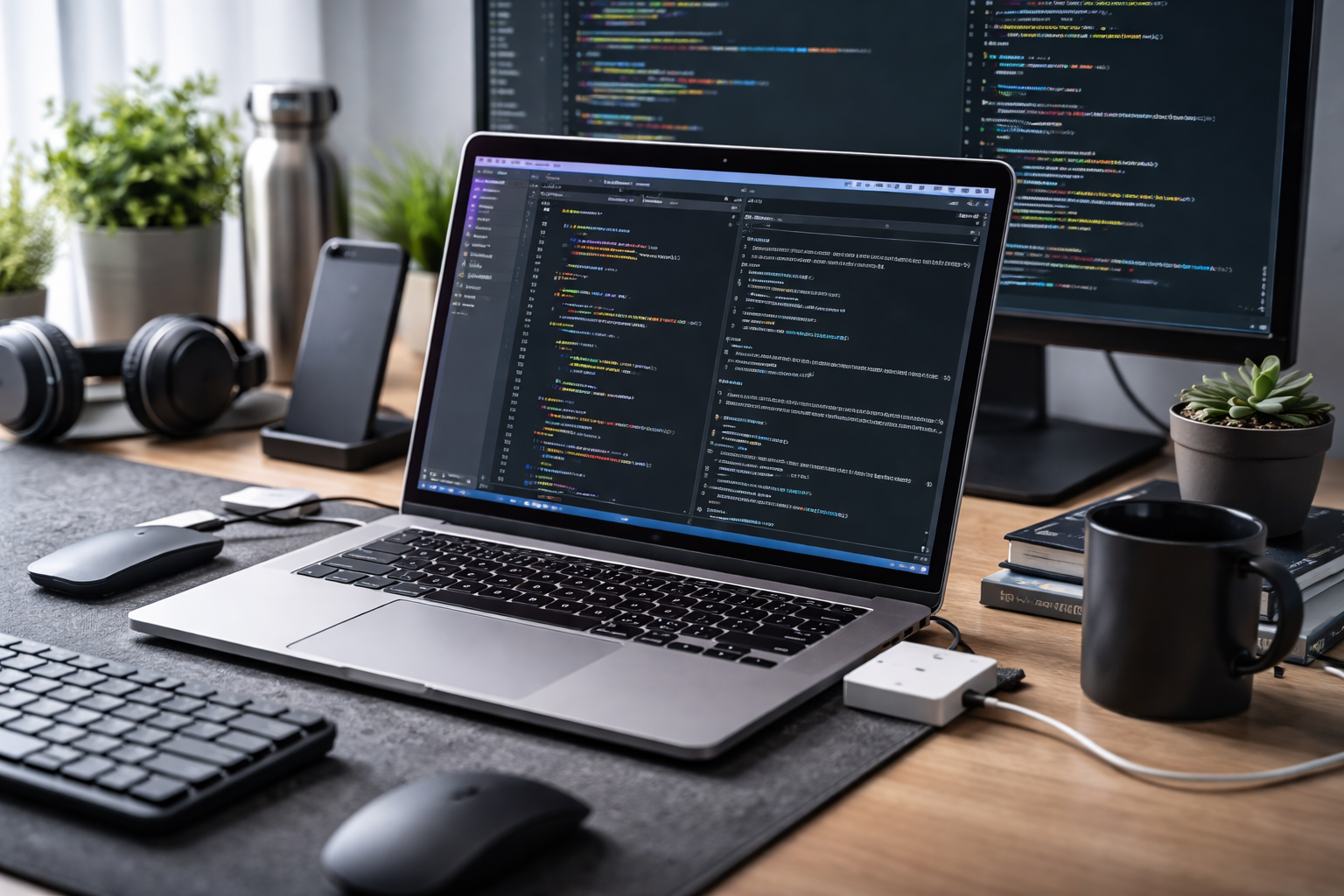
導入
「高性能なMacなのに、なぜか重い」
「ビルドが遅い」「突然ファンが回り出す」——そんな経験はありませんか?
開発用Macは、購入直後の状態では“開発最適化”されていません。
設定を整えるだけで、安定性・速度・集中力は大きく変わります。
本記事では、2026年現在のApple Silicon環境を前提に、
- メモリ最適化
- ビルド高速化
- セキュリティ安定化
- AI開発対応
を体系的に整理します。
再現性のある方法だけをまとめました。
開発用Macの最適設定|基本方針
まず前提として、最適化は「足す」より「減らす」が基本です。
重くなる原因は主に:
- 常駐アプリ過多
- Docker無制限設定
- ブラウザ肥大化
- Spotlightインデックス負荷
これらを制御することが核心です。
メモリ最適化設定(Apple Silicon前提)
ログイン項目の整理
設定: システム設定 → 一般 → ログイン項目
- 自動起動を最小限に
- 開発に不要な常駐アプリ削除
メリット
- 起動直後から軽量化
- スワップ発生抑制
Dockerリソース制限
推奨目安:
- CPU:50〜70%
- メモリ:物理メモリの40〜50%
例: 16GB → 6〜8GB割当
無制限設定はmacOS全体を圧迫します。
Chromeの軽量化
- 拡張機能を厳選
- タブ自動スリープ有効化
- DevToolsは必要時のみ
ブラウザは最大のメモリ消費源です。
ビルド高速化設定
Spotlight除外
設定: システム設定 → Spotlight → プライバシー
除外対象:
- 開発ディレクトリ
- node_modules
- build / dist
インデックス処理によるCPU負荷を軽減します。
Xcode DerivedData削除
定期的に整理:
~/Library/Developer/Xcode/DerivedData
古いキャッシュはビルド遅延の原因になります。
ターミナル・開発ツール最適化
zshは最小構成
- 不要プラグイン削除
- 補完スクリプトを増やしすぎない
起動速度は積み重なると大きな差になります。
Homebrew健全化
定期実行:
brew update
brew upgrade
brew cleanup
依存関係の乱れは不具合の原因になります。
通知と集中環境の整備
フォーカスモード活用
- コーディング専用設定
- Slack / LINE通知停止
- 緊急連絡のみ許可
集中力は最重要リソースです。
セキュリティと安定運用
OSアップデートは即適用しない
- 1〜2週間様子を見る
- Xcode / Node / Docker互換確認
開発機は「安定優先」です。
Time Machine必須
- 外付けSSDで自動バックアップ
- 週1回確認
データ消失リスクを最小化します。
AI開発時代のMac最適化
ローカルLLM使用時
推奨:
- メモリ32GB以上
- 8B前後モデルが実用範囲
GPU共有メモリを大量消費するため、同時起動アプリを制限します。
電源・バッテリー設定
電源接続時
- 充電最適化ON
- 可能なら80%制限運用
バッテリー使用時
- 低電力モードは状況に応じて
- 大規模ビルド時は電源接続推奨
やってはいけない最適化
- 強制RAM解放アプリ使用
- 非公式カーネル拡張導入
- ベータOSで本番開発
短期的な軽量化は長期的不安定を招きます。
まとめ
開発用Macの最適設定は、
- 常駐削減
- Docker制御
- Spotlight除外
- 通知遮断
- バックアップ徹底
この5点が核心です。
まずは、
- ログイン項目整理
- Dockerメモリ固定
- Spotlight除外
この3つから始めてください。
高性能Macでも、設定次第で体感は大きく変わります。
今環境を整えることが、将来のトラブルを防ぐ最も実用的な一手です。